
Поддержка обменника просит TxID, а у вас на экране только номер заявки? Или монеты уже ушли с кошелька, зачисления нет, и непонятно, что показать оператору. TxID (хеш транзакции) – длинный код перевода в блокчейне; по нему смотрят статус в обозревателе сети. Ниже – как отличить хеш от ID заявки, где скопировать его в кошельке, на бирже или на странице обмена, как сверить четыре поля и какой пакет дать официальной поддержке без повторной отправки.
Быстрый ответ: ID заявки обменника – внутренний номер ордера. TxID (он же tx hash / хеш) – идентификатор перевода в блокчейне. Скопируйте полный хеш из истории отправки, откройте обозреватель именно той сети, в которой шёл перевод, сверьте адрес, сумму/токен, сеть и подтверждения. Если в сети Success, а зачисления нет – приложите ID + TxID + скрин explorer в официальный чат или на support@revbit.net. Не шлите повторный перевод и не передавайте seed-фразу.
На главной RevBit указано среднее время обмена около 2 минут – это ориентир с homepage, не таймер на каждую пару. Пока депозит не виден в блокчейне или сервис ещё обрабатывает зачисление, статус может стоять. Этот гайд – про поиск и проверку хеша при обмене, а не полный разбор “зависшей” заявки: если нужна ветка причин (сеть, AML, ошибка адреса), откройте отдельно чеклист статуса зависшего обмена.
Подтверждённую криптотранзакцию нельзя отменить “по кнопке” через TxID – так же, как пишут крупные биржи в своих FAQ. Ваша задача: найти правильный хеш, убедиться, что деньги ушли куда нужно, и при расхождении собрать факты для поддержки.
1. Чем TxID отличается от ID заявки и банковской квитанции
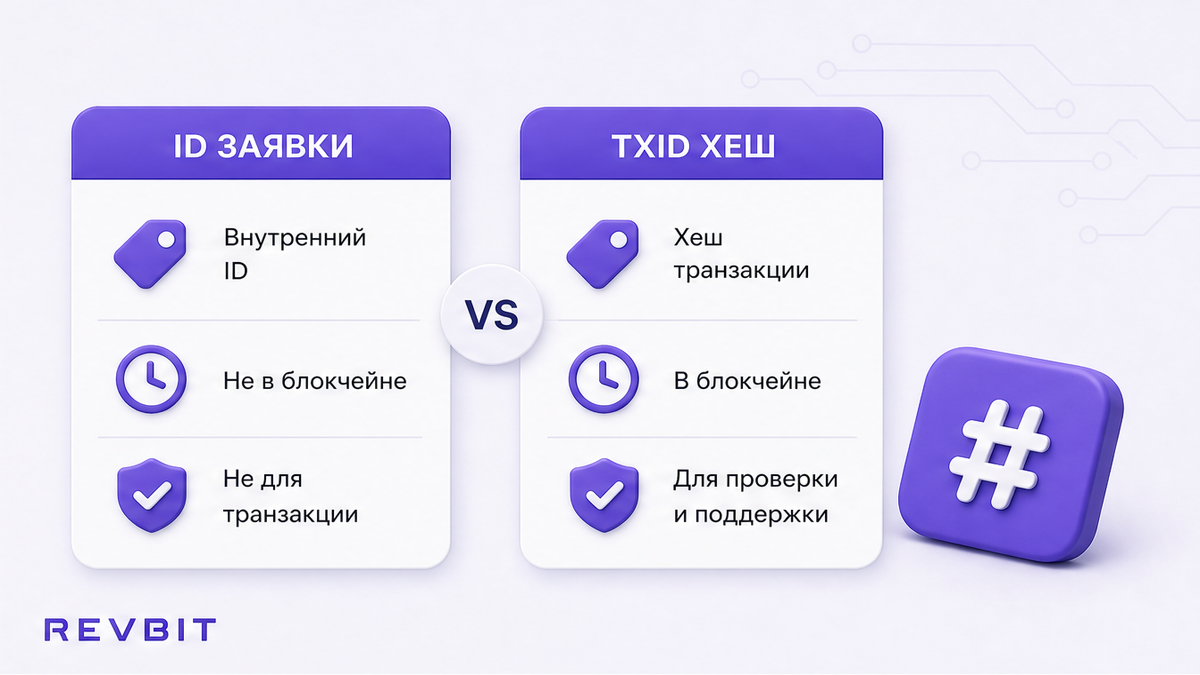
ID ордера и хеш сети — разные коды
Путаница начинается с названий. В интерфейсе рядом могут лежать три разных “номера”.
- Запишите ID заявки обменника – внутренний код ордера на сайте сервиса.
- Отдельно найдите TxID / Transaction Hash / Hash – длинную строку символов из блокчейна.
- Не подставляйте вместо хеша квитанцию банка, номер карты или внутренний ID вывода биржи без поля TxID.
- Для Bitcoin хеш обычно выглядит как 64 hex-символа; в Ethereum и похожих сетях часто с префиксом 0x – формат зависит от сети.
- В переписке с поддержкой указывайте оба идентификатора: сначала ID заявки, затем полный TxID.
Делайте: храните ID и TxID в разных строках заметки. Не делайте: не отвечайте оператору одним “номером заявки”, когда просят именно хеш сети – по ID заявки блокчейн не ищется.
2. Где скопировать хеш: кошелёк, биржа, страница заявки
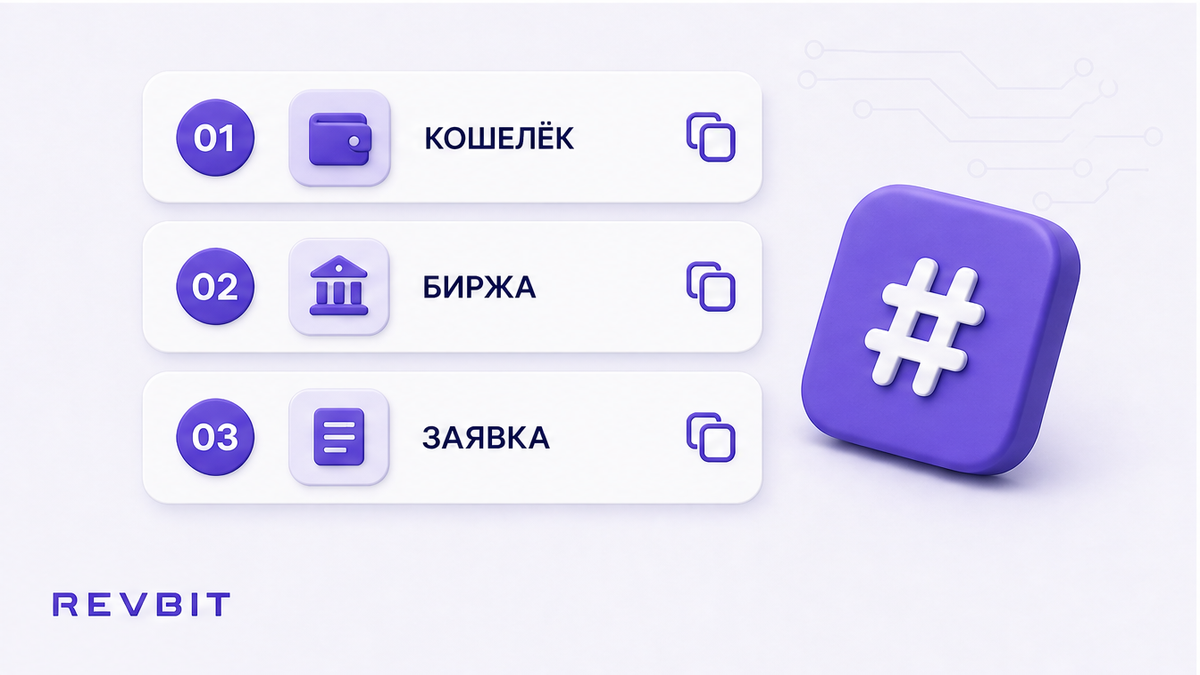
Кошелёк, биржа или карточка обмена
Ищите TxID там, откуда ушли монеты на депозит заявки. Пока транзакция не ушла в сеть, поля хеша может не быть.
- Откройте историю отправок в кошельке и найдите перевод на депозитный адрес заявки.
- На бирже зайдите в историю выводов (Withdraw / Transaction History) и скопируйте поле TxID; часто рядом есть ссылка “открыть в Explorer”.
- На странице заявки обменника проверьте поля TxID, Transaction Hash, Hash или кнопку перехода в обозреватель.
- Скопируйте строку целиком, без обрезки начала или конца.
- Если хеша нет, а статус “в обработке / pending” – сначала дождитесь публикации в сеть или уточните статус у отправителя; повторный перевод на тот же депозитный адрес не ускоряет зачисление.
Делайте: один полный TxID из источника отправки. Не делайте: не создавайте вторую заявку “на всякий случай” и не дробите сумму, пока не поняли, ушёл ли первый перевод в сеть.
Схема поиска:
Сначала откройте историю кошелька или вывода биржи, затем скопируйте TxID или перейдите в Explorer со страницы заявки, потом сохраните хеш рядом с ID ордера.
3. Откройте обозреватель нужной сети и вставьте TxID
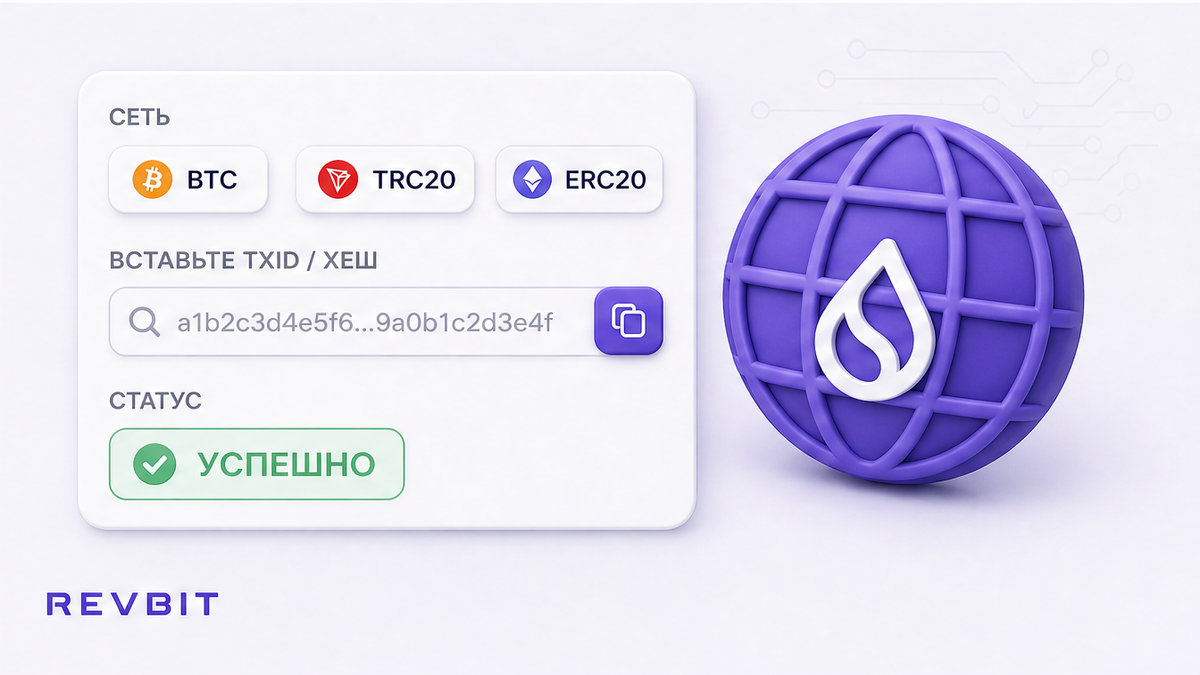
Сеть заявки = нужный explorer
Обозреватель блоков (blockchain explorer) – публичный сайт, где по хешу видно статус перевода, адреса, сумму и число подтверждений. Важно открыть explorer именно той сети, которую выбрали в заявке: TRC-20 (сеть TRON) и ERC-20 (сеть Ethereum) – разные “рельсы”, даже если тикер один, например USDT.
| Сеть перевода | Куда вставлять TxID | Что обычно ищут |
|---|---|---|
| Bitcoin (BTC) | mempool.space или Blockchain.com Explorer | подтверждения, адреса входа/выхода |
| TRON / TRC-20 | TRONSCAN (tronscan.org) | USDT и другие токены TRON |
| Ethereum / ERC-20 | Etherscan (etherscan.io) | ETH и токены ERC-20 |
| BSC / BEP-20 | BscScan (официальный explorer сети BNB Smart Chain) | токены BEP-20 |
- Сверьте сеть в карточке заявки (BTC, TRC-20, ERC-20, BEP-20 и т.д.).
- Откройте обозреватель из таблицы выше для этой сети.
- Вставьте полный TxID в поиск.
- Если страница пустая – проверьте, не открыли ли вы explorer другой сети и не обрезан ли хеш.
- Сохраните ссылку на страницу транзакции – она пригодится в чате поддержки.
Делайте: сеть заявки = сеть explorer. Не делайте: не ищите TRC-20-хеш в Etherscan и наоборот – “не найдено” чаще всего значит неверный сайт, а не пропажу монет.
4. Сверьте четыре поля: адрес, сумма/токен, сеть, подтверждения
Найти хеш недостаточно. Сверка с заявкой отвечает на вопрос: дошёл ли депозит куда нужно.
- Адрес получателя в explorer должен совпадать с депозитным адресом заявки.
- Сумма и токен (или контракт токена) – с суммой депозита в ордере.
- Сеть и тип токена – с выбранными в виджете (для USDT на RevBit по умолчанию часто TRC20; ERC20 нужно выбрать явно).
- Статус и confirmations (подтверждения): Pending – сеть ещё считает; Success / Confirmed – перевод принят блокчейном.
- Зафиксируйте скрин или ссылку, если Success уже есть, а UI обменника ещё не обновился.
Success в блокчейне не равен автоматическому зачислению на стороне обменника: сервис может ещё обрабатывать депозит. Не делайте вывод “украли”, пока не сверили адрес и сеть. Делайте: сравните четыре поля до эскалации. Полный разбор wrong-network и memo – в отдельных гайдах блога; здесь задача – корректная проверка хеша.
Итоговый вердикт: Если адрес, сумма, токен и сеть совпали, а статус Confirmed – депозит on-chain дошёл. Дальше работайте статусом заявки и официальной поддержкой, а не повторной отправкой.
5. Что приложить в поддержку, если Success есть, а зачисления нет
Когда explorer показывает успех, а на стороне обменника депозит “не виден”, нужен пакет фактов, а не второй перевод.
- Скопируйте ID заявки и полный TxID.
- Укажите сеть, сумму, депозитный адрес и время отправки.
- Приложите ссылку или скрин страницы обозревателя со статусом Success / Confirmed.
- Напишите в live chat на сайте или на support@revbit.net через страницу поддержки RevBit.
- Сверьте окна из Terms of Use: претензии по заявкам – не позднее 7 рабочих дней; несогласие с выплатой – в течение 6 часов после завершения заявки.
Официальный Telegram бренда – https://t.me/revbit – это канал, а не место для seed-фразы и паролей. Не отвечайте тем, кто сам написал в мессенджере “пришлите хеш и сид для разморозки”: разбор фейковой поддержки – в отдельном чеклисте фейковой поддержки.
Делайте: один официальный канал и полный пакет. Не делайте: не обещайте себе “отмену” confirmed-транзакции и не шлите документы посторонним.
Что сделать дальше
- Отделите ID заявки от TxID и сохраните оба.
- Скопируйте хеш из кошелька, истории вывода или карточки обмена.
- Откройте explorer нужной сети и вставьте полный TxID.
- Сверьте адрес, сумму/токен, сеть и подтверждения.
- При Success без зачисления отправьте пакет в официальную поддержку в сроки Terms.
Новый обмен после разбора собирайте заново в виджете на главной RevBit; как создать заявку с нуля – в how-to обмена в обменнике.
Частые вопросы
Номер заявки – это TxID?
Нет. ID заявки – внутренний номер обменника. TxID – хеш перевода в блокчейне. В поддержку отправляйте оба: сначала ID ордера, затем полный хеш из кошелька или истории вывода.
Почему TxID не находится в эксплорере?
Чаще всего открыт обозреватель другой сети, хеш обрезан, или транзакция ещё не попала в блокчейн. Сверьте сеть заявки, вставьте строку целиком и подождите публикации; если статус у отправителя всё ещё pending без хеша – запросите TxID у биржи/кошелька отправки.
Что делать, если хеша ещё нет?
Не отправляйте повторный перевод на тот же депозитный адрес. Проверьте статус вывода в кошельке или на бирже. Пока TxID нет, перевод в сеть мог не уйти – ждите хеш или пишите в поддержку стороны-отправителя.
Какие четыре поля сверять по хешу?
Адрес получателя = депозит заявки; сумма и токен; сеть (и контракт для токенов); статус и число подтверждений. Только после этой сверки решайте: ждать сеть или эскалировать в support.
Что приложить в поддержку, если в сети Success, а зачисления нет?
ID заявки, полный TxID, сеть, сумма, депозитный адрес, ссылка или скрин explorer, время отправки. Пишите в чат на сайте или на support@revbit.net. Seed, пароли и “оплату за разморозку” посторонним не передавайте.
Можно ли отменить перевод по TxID?
После подтверждения в блокчейне – нет. TxID нужен для трекинга и обращения в поддержку, а не для отмены confirmed-транзакции. Дальше работайте официальным каналом и окнами претензий из Terms.
Куда писать по заявке RevBit?
Официальный чат на сайте и страница /ru/support; претензии – на support@revbit.net в сроки Terms (7 рабочих дней по заявке, 6 часов на спор по выплате после завершения).